Cestovní příkaz - přímo
From Navigal
VYTVOŘENÍ NOVÉHO CESTOVNÍHO PŘÍKAZU PŘÍMO
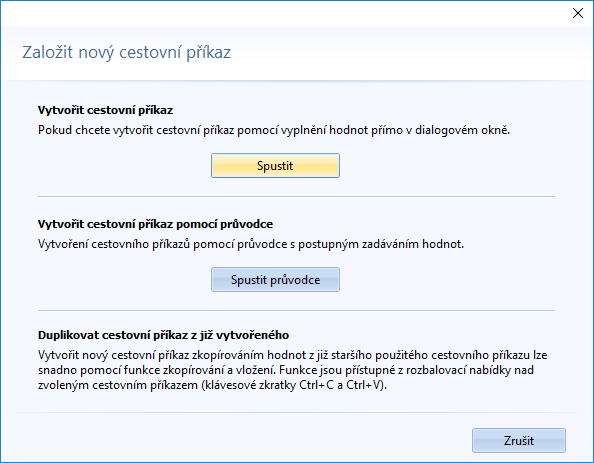
Vytvoření nového cestovního příkazu se provede tlačítkem Nový v horním pásu karet. Objeví se volba způsobu vytvoření příkazu a zde vyberete první možnost stiskem tlačítka Spustit
Následně se již zobrazí dialogové okno pro zadání, úpravu či shlédnutí detailu cest. příkazu. Pro každý cestovní příkaz se může vést v seznamu míst jednání jednoduchý itinerář cesty, který tvoří i rámcový plán cesty s jednotlivými cílovými body a určeným časem jejich dosažení.
Na jednotlivých podzáložkách se vyplní údaje:
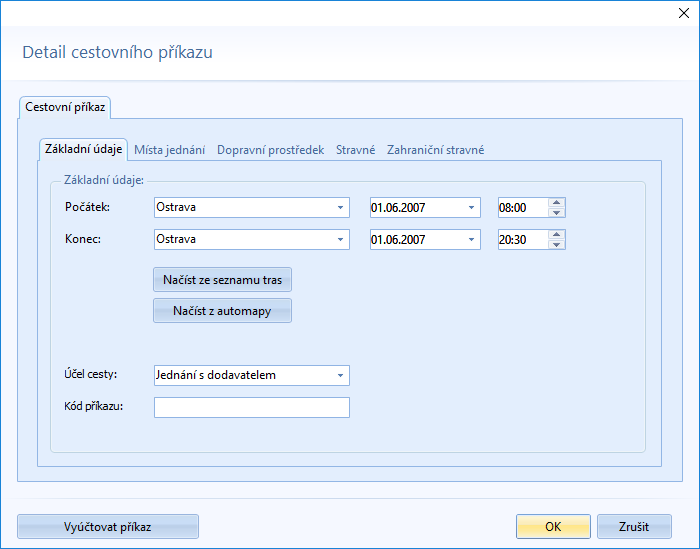
Základní údaje
- Počátek - počáteční místo lze vybrat pomocí roletky z již použitých názvů míst nebo údaj ručně dopsat, datum a čas určují počátek služební cesty
- Konec - shodně jako u počátku se zde určí místo konce služební cesty, datum a čas určují konec
- Účel cesty - lze si vybrat rozkliknutím roletky z předem definovaných účelů podle Číselníku Účely, nebo údaj ručně dopsat
- Kód příkazu - pro interní klasifikaci
Názvy míst počátku a konce je možné pomocí příslušných tlačítek načíst ze seznamu připravených tras nebo načtením z vytvořené trasy pomocí automapy.
Místa jednání
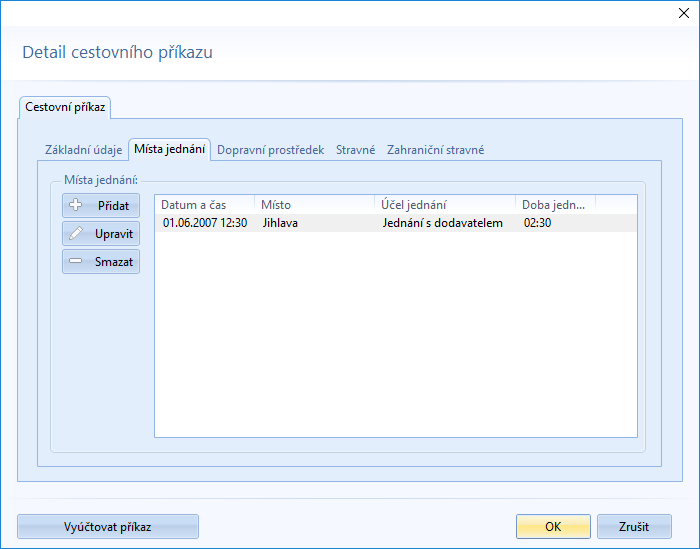
- Seznam míst jednání - zde lze přidat, upravit nebo odebrat libovolný počet míst jednání včetně parametrů data a času, účelu a doby jednání
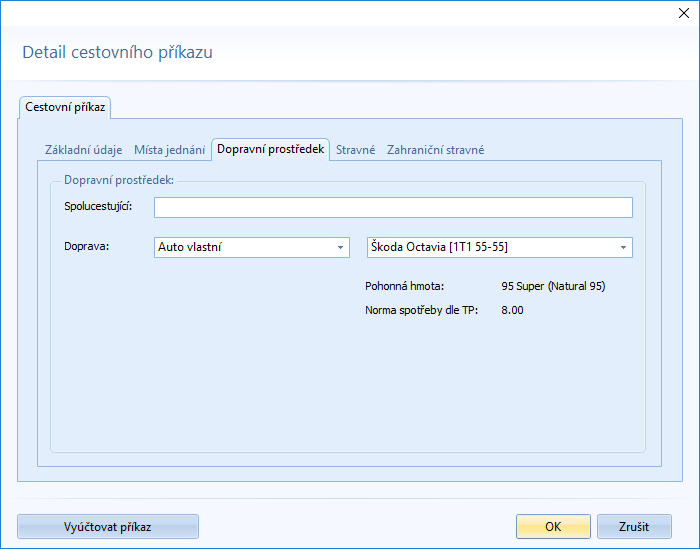
Dopravní prostředek
- Spolucestující
- Doprava - rozkliknutím roletky si zvolíte daný dopravní prostředek. V případě výběru oblasti, nadefinované v Číselníku Vozový park, se zpřístupní výběr konkrétního vozidla
Stravné
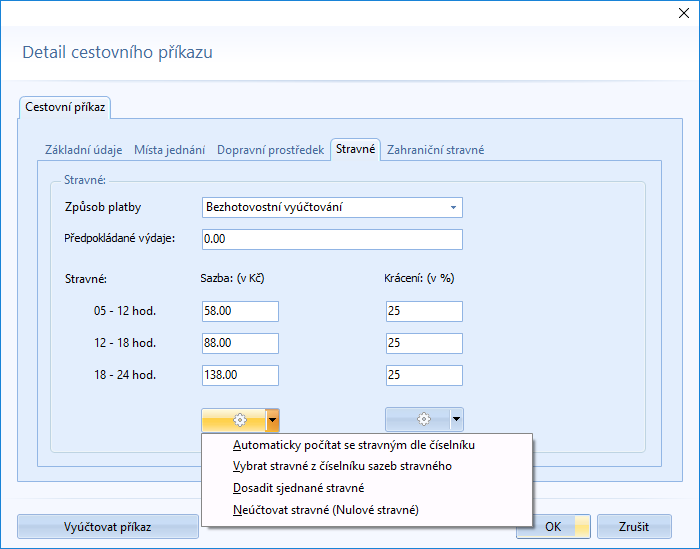
- Způsob platby - rozkliknutím roletky si zvolíte, zda bude daný cestovní příkaz vyplacen bezhotovostně nebo v hotovosti
- Předpokládané výdaje - nutné pro využití a následného vyúčtování zálohy
- Stravné - pro sazbu a krácení můžete do editačních polí přímo zapsat konkrétní hodnoty, nebo si pomocí tlačítek níže vyplnit hodnoty z číselníku. Rozbalovací šipka zpřístupňuje lokální menu, které rozšiřuje možnosti vyplnění hodnot.
Zahraniční stravné
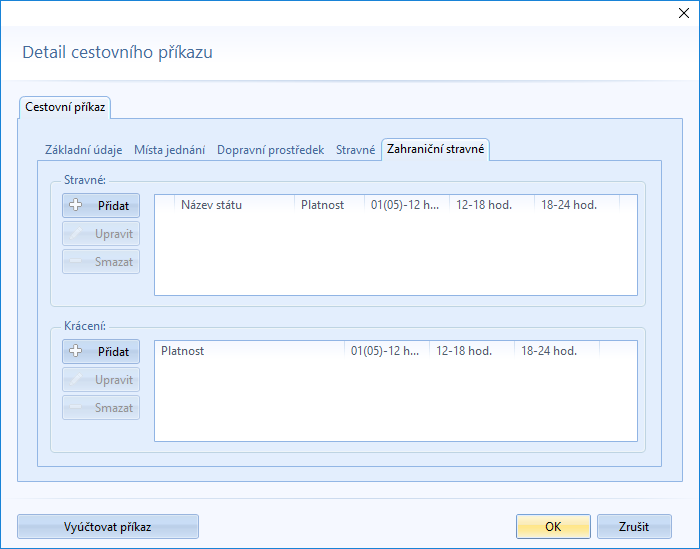
- Stravné - v případě zahraniční služební cesty zde vyplníte seznam států se sazbami. Pro přidávání, úpravy a rušení států v seznamu slouží tlačítka, umístěna vlevo od seznamu.
- Krácení - ve vazbě na zahraniční státy je zde seznam krácení zahraničního stravného. Opět vyplníte seznam sazeb. Pro přidávání, úpravy a rušení sazeb v seznamu slouží tlačítka, umístěna vlevo od seznamu.
Bližší informace o zahraničním cestovním příkazu jsou v samostatné části nápovědy.
Po takto vyplněném cestovním příkazu můžete stiskem tlačítka OK, umístěném vpravo dole, cestovní příkaz uložit a uzavřít. Můžete však v editaci pokračovat fází vyúčtování. Na formuláři se vlevo dole nachází tlačítko Vyúčtovat příkaz. Po jeho stisku se zpřístupní druhá hlavní záložka detailu cestovního příkazu, kde se popisuje skutečný průběh pracovní cesty.
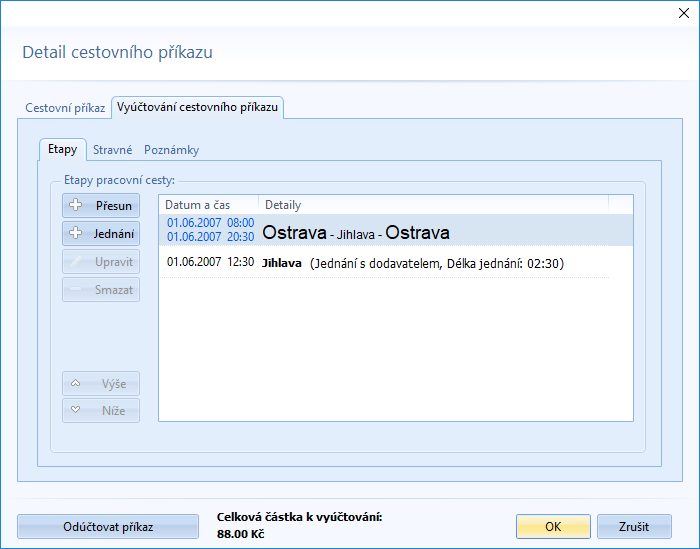
Etapy
Zobrazen je seznam etap s obvyklými funkcemi a volbami v levé části formuláře, kde můžete přidávat přesuny a místa jednání, editovat je či smazat. Ve spodní části formuláře je zároveň zobrazen zobrazí přehled součtů vyúčtovaných položek cestovního příkazu.
Zároveň se na formuláři vlevo dole zamění tlačítko, pomocí kterého můžete Odúčtovat příkaz. Vyúčtování bude zrušeno a vrátíte se zpět do první fáze editace cestovního příkazu.
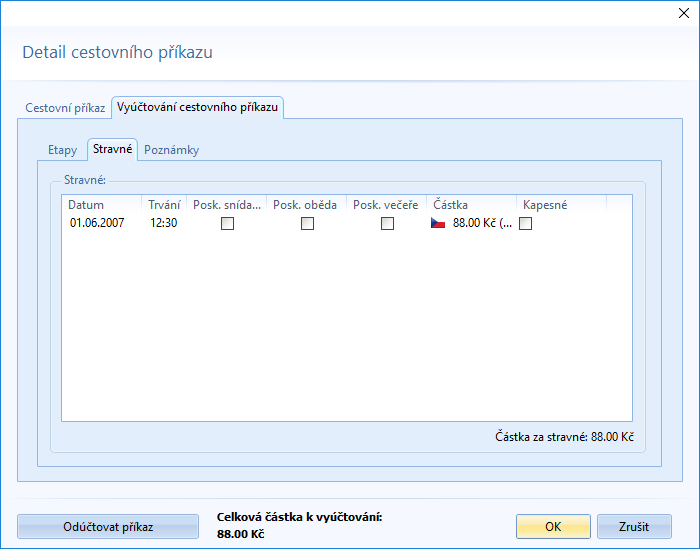
Stravné
Na stránce se zobrazí přehledová tabulka pro stravné jednotlivých etap. Jejich počet závisí na skladbě seznamu etap. Pomocí zaškrtávátek můžete krátit stravné - označit poskytnutí snídaně, oběda či večeře. Toto krácení ovlivní celkovou výši vyúčtování.
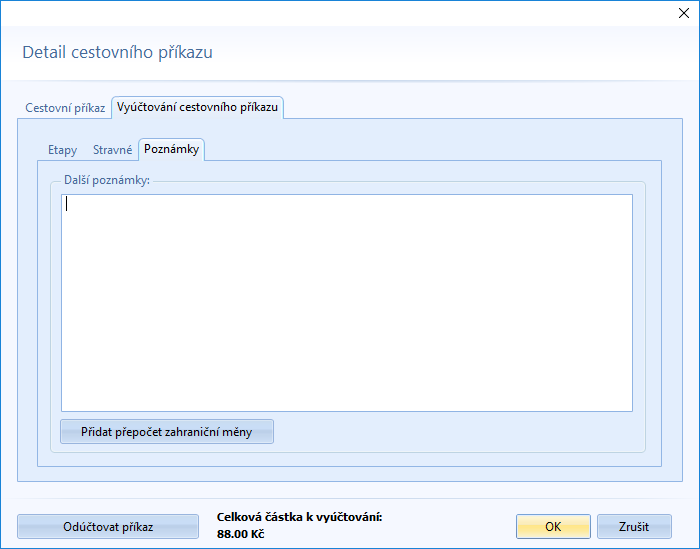
Poznámky
Poslední záložka zpřístupňuje editační pole pro zadání libovolné poznámky k cestovnímu příkazu. V případě, že cestovní příkaz obsahuje zahraniční měny, je možnost do poznámky vygenerovat jednoduchou tabulku s přepočtem zahraniční měny. Kurzy nastavíte na formuláři, přístupném přes tlačítko Přidat přepočet zahraniční měny.