Cestovní příkaz - přímo
From NAVIGAL
VYTVOŘENÍ NOVÉHO CESTOVNÍHO PŘÍKAZU PŘÍMO
V případě, že chcete vytvořit CP přímo, kliknete na tlačítko Spustit . Zobrazí se dialogové okno pro zadání, úpravu či shlédnutí detailu cest. příkazu. Pro každý cestovní příkaz se může vést v seznamu míst jednání jednoduchý itinerář cesty, který tvoří i rámcový plán cesty s jednotlivými cílovými body a určeným časem jejich dosažení.
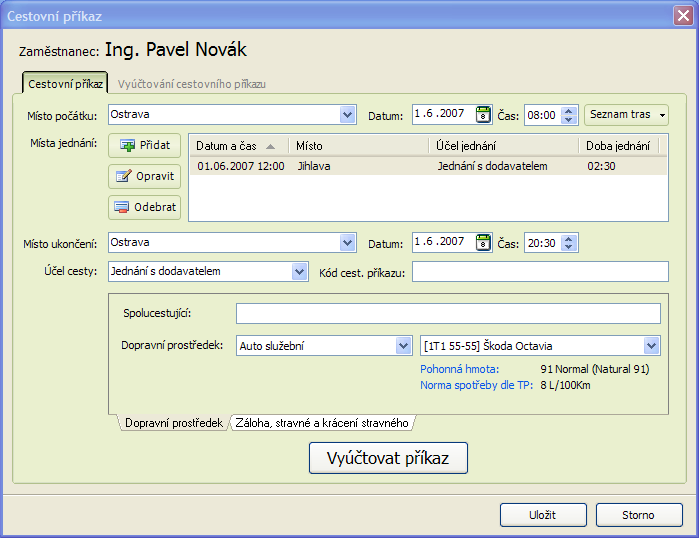
Zde je nutné vyplnit:
- Místo počátku - lze si vybrat pomocí roletky z již použité názvy měst nebo je tam ručně dopsat
- Datum - zde si kliknutím na ikonu
 vyberete z kalendáře datum začátku služební cesty
- Čas - pomocí šipek zvolíme čas začátku služební cesty
- Seznam tras - můžete trasu přenést z automapy nebo seznamu
- Místa jednání - zde lze přidat, upravit nebo odebrat libovolný počet míst jednání
- Místo ukončení - cílové místo služební cesty, lze si vybrat pomocí roletky z již použité názvy měst nebo je tam ručně dopsat
- Datum - zde si kliknutím na ikonu vyberete z kalendáře datum ukončení služební cesty
- Čas - pomocí šipek zvolíme čas ukončení služební cesty
- Účel cesty - lze si vybrat rozkliknutím roletky z předem definovaných účelů služebních cest v Číselníku Účely
- Kód cestovního příkazu
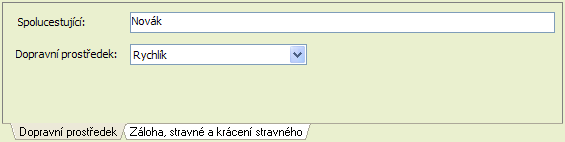
Dále je nutné vyplnit údaje pro správné vyúčtování cestovního příkazu uvedené v záložce Dopravní prostředek
- Spolucestující
- Dopravní prostředek - rozkliknutím roletky si zvolíte daný dopravní prostředek
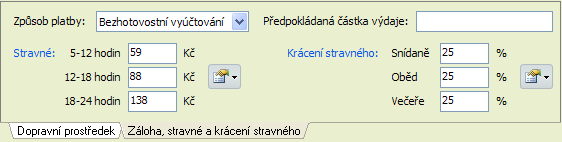
a překliknutím na záložku Záloha, stravné a krácení stravného
- Způsob platby - rozkliknutím roletky si zvolíte, zda bude daný cestovní příkaz vyplacen bezhotovostně nebo v hotovosti
- Předpokládaná částka výdaje - nutné pro využití a následného vyúčtování zálohy
- Stravné - zde si lze kliknutím na šipku v ikoně vybrat z volby "Vybrat stravné z číselníku sazeb stravného", "Automaticky počítat se stravným dle číselníku", "Dosadit sjednané stravné" a "Neúčtovat stravné" umožňují explicitně definovat sazby pro výpočet stravného. Sjednané stravné je přístupné jen, když má daná osoba povoleno použití sjednané sazby. Pokud je tomu tak a sjednaná sazba je nulová, pak je před přidáním CP uživatel upozorněn, že bylo implicitně dosazeno nulové sjednané stravné a že tedy stravné nebude v tomto CP účtováno. Standardní stravné načte aktuální číselníkovou hodnotu stravného a krácení. Neúčtovat stravné jen vyprázdní všechny hodnoty sazeb – tato volba je rovněž navigující pro uživatele, který neví jak dosáhnout neúčtování stravného. Uživateli je rovněž umožněno zadat sazby zcela specifické ("z ruky") právě jen pro tento cestovní příkaz.
- Krácení stravného - zde si lze kliknutím na šipku v ikoně vybrat z volby
"Automaticky počítat s krácením stravným dle číselníku", "Vybrat krácení z
číselníku sazeb krácení stravného","Dosadit sjednané krácení stravné"
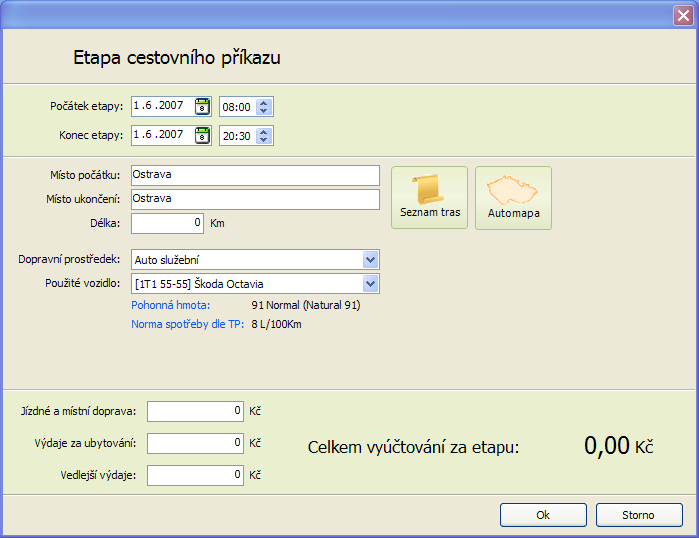
Po takto vyplněném cestovním příkazu kliknete na tlačítko Vyúčtovat a přepnete se do druhé karty u detailu cestovního příkazu, kde se popisuje skutečný průběh pracovní cesty. Zobrazen je seznam etap s obvyklými funkcemi a volbami jak v levém svislém nástrojovém pruhu, tak v lokální nabídce. Zde se zobrazí přehled součtů vyúčtovaných položek cestovního příkazu. V detailu etapy je možno pro jednodušší opakované použití využít možnost importu trasy ze seznamu tras společnosti nebo importovat trasu z automapy (Nabídka vyvolaná z tlačítka Seznam tras).