Cestovní příkaz - dle průvodce
From NAVIGAL
PRŮVODCE VYTVOŘENÍ NOVÉHO CESTOVNÍHO PŘÍKAZU
V případě, že chcete vytvořit CP pomocí průvodce, kliknete na tlačítko Spustit průvodce. Zobrazí se dialogové okno pro zadání, úpravu či shlédnutí detailu cest. příkazu. Pro každý cestovní příkaz se může vést v seznamu míst jednání jednoduchý itinerář cesty, který tvoří i rámcový plán cesty s jednotlivými cílovými body a určeným časem jejich dosažení.
V 1. kroku je nutné vyplnit:
- Místo počátku - lze si vybrat pomocí roletky z již použité názvy měst nebo je tam ručně dopsat
- Datum - zde si kliknutím na ikonu
 vyberete z kalendáře datum začátku služební cesty
- Čas - pomocí šipek zvolíme čas začátku služební cesty
- Místo ukončení - cílové místo služební cesty, lze si vybrat pomocí roletky z již použité názvy měst nebo je tam ručně dopsat
- Datum - zde si kliknutím na ikonu vyberete z kalendáře datum ukončení služební cesty
- Čas - pomocí šipek zvolíme čas ukončení služební cesty
- Kód cestovního příkazu - pro interní klasifikaci
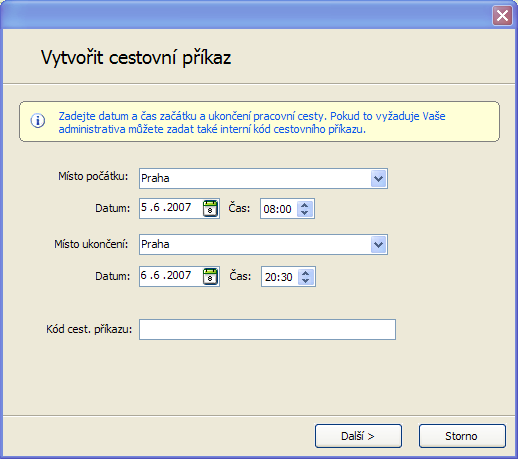
Po vyplnění těchto položek kliknete na tlačítko Další
Ve 2. kroku je nutné vyplnit:
- Místa jednání - zde lze přidat, upravit nebo odebrat libovolný počet míst jednání
- Účel cesty - lze si vybrat rozkliknutím roletky z předem definovaných účelů služebních cest v Číselníku Účely
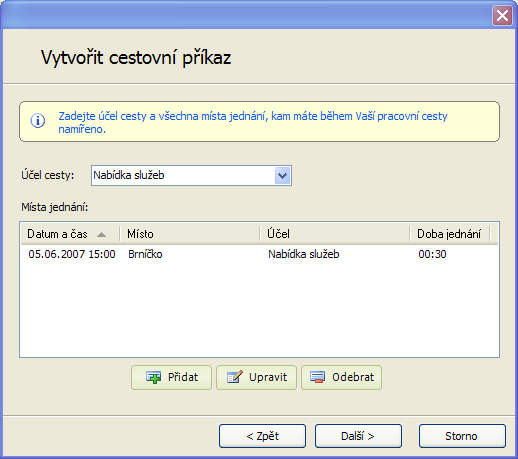
Po vyplnění těchto položek kliknete opět na tlačítko Další
Ve 3. kroku je nutné vyplnit:
- Spolucestující
- Dopravní prostředek - rozkliknutím roletky si zvolíte daný dopravní prostředek
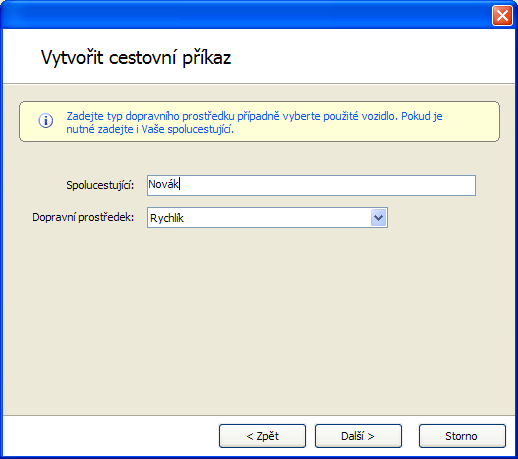
Po vyplnění těchto položek kliknete opět na tlačítko Další
Ve 4. kroku je nutné vyplnit:
- Způsob platby - rozkliknutím roletky si zvolíte, zda bude daný cestovní příkaz vyplacen bezhotovostně nebo v hotovosti
- Předpokládaná částka výdaje - nutné pro využití a následného vyúčtování zálohy
- Stravné - zde si lze kliknutím na šipku v ikoně vybrat z volby "Vybrat stravné z číselníku sazeb stravného", "Automaticky počítat se stravným dle číselníku", "Dosadit sjednané stravné" a "Neúčtovat stravné" umožňují explicitně definovat sazby pro výpočet stravného. Sjednané stravné je přístupné jen, když má daná osoba povoleno použití sjednané sazby. Pokud je tomu tak a sjednaná sazba je nulová, pak je před přidáním CP uživatel upozorněn, že bylo implicitně dosazeno nulové sjednané stravné a že tedy stravné nebude v tomto CP účtováno. Standardní stravné načte aktuální číselníkovou hodnotu stravného a krácení. Neúčtovat stravné jen vyprázdní všechny hodnoty sazeb – tato volba je rovněž navigující pro uživatele, který neví jak dosáhnout neúčtování stravného. Uživateli je rovněž umožněno zadat sazby zcela specifické ("z ruky") právě jen pro tento cestovní příkaz.
- Krácení stravného - zde si lze kliknutím na šipku v ikoně vybrat z volby
"Automaticky počítat s krácením stravným dle číselníku", "Vybrat krácení z
číselníku sazeb krácení stravného","Dosadit sjednané krácení stravné"
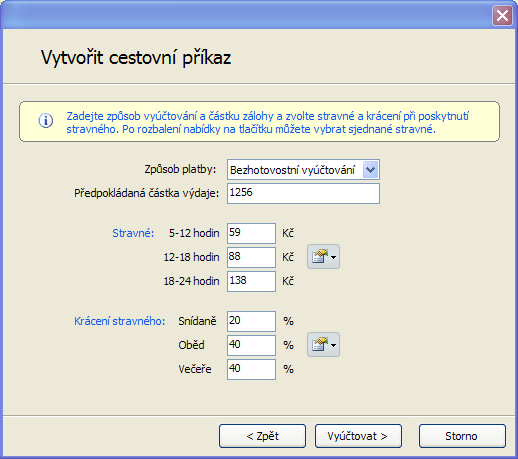
Po vyplnění těchto položek důležitých pro správné vyúčtování cestovního příkazu kliknete na tlačítko Vyúčtovat
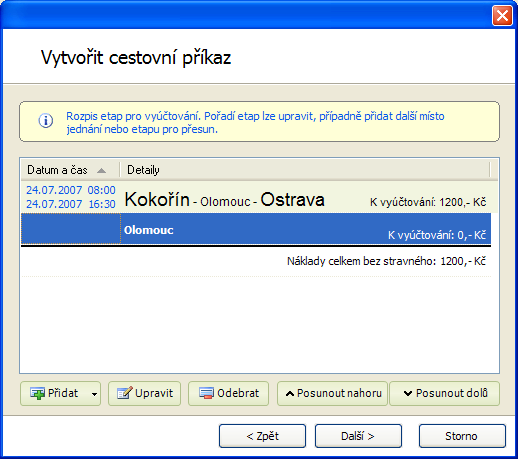
Objeví se 5. krok, ve kterém je nutné po rozkliknutí jednotlivé trasy vyplnit ve zobrazeném dialogovém okně výši výdajů vynaložených na:
- Jízdné a místní doprava
- Výdaje za ubytování
- Vedlejší výdaje
Potvrzením tlačítka OK se dostaneme zpět na krok 5. v případě, že jste vše vyplnili kliknete na tlačítko Další
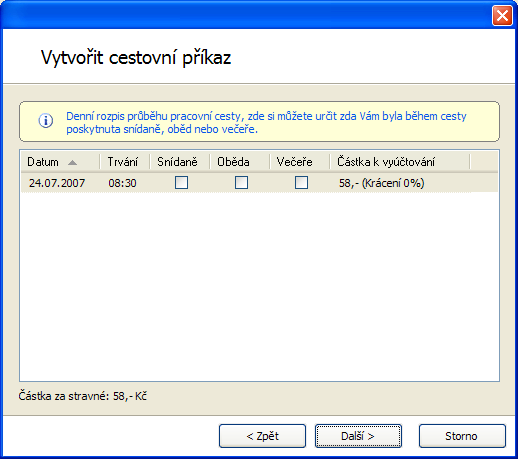
V 6. kroku můžete pomocí zatržítka krátit stravné. Poté kliknete na tlačítko Další .
Objeví se celkový shrnutí vámi zadaných údajů. Po kontrole správnosti kliknete na tlačítko Dokončit .
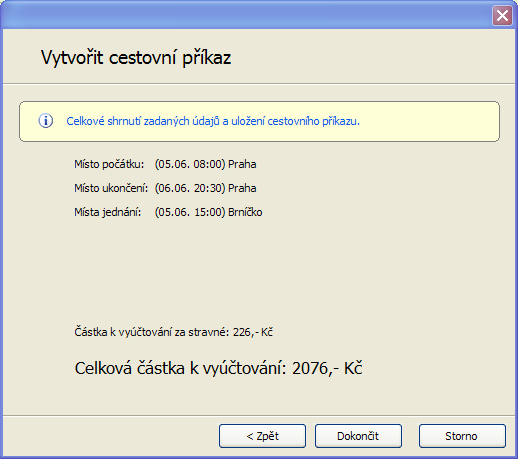
V případě, že byste chtěli některé údaje změnit, použijte tlačítko Zpět. Pro ukončení a neuložení cestovního příkazu využijte tlačítko Storno .