N醩troje pro pr醕i s automapou
From NAVIGAL
NÁSTROJE PRO PRÁCI S AUTOMAPOU
V horní části Automapy se nalézá lišta s nástroji pro prácí s mapou.

Posun mapou
K posunu mapou lze použít nástroj  , který se nachází v horní nástrojové liště. Nástroj
slouží k posouvání mapou pomocí uchopení mapy stiskem levého tlačítka myši. Za
stálého držení levého tlačítka a posunu myši se mapa přesouvá až do uvolnění
tlačítka. Mapou lze pohybovat i pomocí posuvníku vedle a pod mapou. Pomocí
rolováním kolečka myši lze pohybovat mapou ve směru nahoru dolů a se současným
stiskem klávesy Shift
a rolováním kolečka ve směru doprava doleva.
, který se nachází v horní nástrojové liště. Nástroj
slouží k posouvání mapou pomocí uchopení mapy stiskem levého tlačítka myši. Za
stálého držení levého tlačítka a posunu myši se mapa přesouvá až do uvolnění
tlačítka. Mapou lze pohybovat i pomocí posuvníku vedle a pod mapou. Pomocí
rolováním kolečka myši lze pohybovat mapou ve směru nahoru dolů a se současným
stiskem klávesy Shift
a rolováním kolečka ve směru doprava doleva.
Změna měřítka mapy
Mapa má vytvořených několik měřítek, ve kterých si může
uživatel přepínat a pomocí toho mapu oddalovat nebo přibližovat. Ke změně
měřítka lze využít v nástrojové liště tlačítka  . Slouží k postupnému přiblížení mapy, vždy o jednu
úroveň. Podobně tlačítko se znakem minus
. Slouží k postupnému přiblížení mapy, vždy o jednu
úroveň. Podobně tlačítko se znakem minus  slouží k oddálení mapy. Tlačítko s ikonou lupy se čtverečkem
  slouží ke zvolení výřezu požadované části mapy podle šíře okna.
Mapu lze také přibližovat pomocí rolováním kolečka myši a
současným stiskem klávesy Ctrl
.
Vyhledání místa na mapě
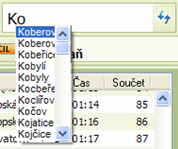
V nástrojové liště se nachází seznam měst definovaných pro mapu. Tento seznam
se nachází v rozbalovací nabídce, nejsou zde zobrazovány křižovatky. Seznam je
abecedně seřazen a uživateli se budou automaticky (pokud je nabídka rozbalena)
dohledávat podle uživatel vepsaných písmen začátku názvu obce.
Informace při pohybu myší nad mapou
Při pohybu myši nad mapou se v horní liště zobrazuje místo, které je nejblíže od pozice kursoru myši. Pokud je kurzor mimo hranice České republiky nezobrazuje se žádná informace. Pokud je nejbližším místem křižovatka, bude vedle nápisu křižovatka připojen také v závorce název nejbližší obce, vedle kterého se křižovatka nachází.

Zobrazení místa na mapě
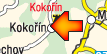
Vybrané město bude na mapě označeno vykreslenou šipkou a mapa bude
vycentrována tak, aby pokud to bude možné bylo hledané město ve středu mapy.
Existují obce se stejným názvem (např. Bělá), v
takovém případě bude na mapě vykresleno více šipek.
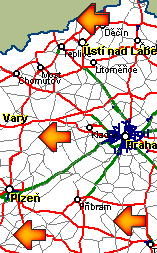
Mapa se ale bude centrovat pouze na jednu z nich . Zrušení výběru obce a tím i zobrazení šipky lze provést buď označením vepsaného názvu obce v rozbalovací nabídce nebo pomocí tlačítka i ikonou červeného křížku vedle rozbalovací nabídky. Centrování na vybranou obec se provede pouze jednou při prvním zvolení z rozbalovací nabídky.
Editace automapy
Stisknutím pravého tlačítky myši nad mapou vyvolá uživatel nabídku dalších funkcí. Výběrem funkce Upravit body a spoje na automapě se otevře okno pro editace mapy. Uživatel zde má možnost přidat svůj vlastní bod nebo spoj v automapě a definovat úsek spojení k němu, posunout ho, upravit nebo úplně smazat.

Přidat bod
Po kliknutí na tlačítko Přidat
bod se v pravém horním rohu objeví červený text "Určete
místo, kde chcete přidat bod". Po kliknutí na místo na mapě
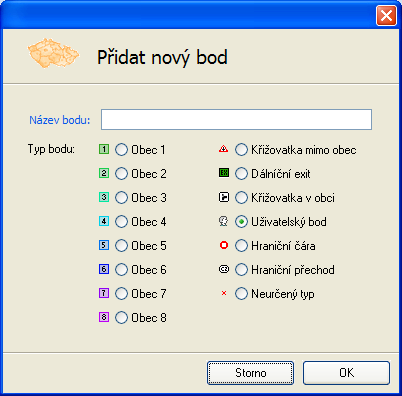
se otevře jednoduché dialogové okno pro vytvoření nového místa, nebo
změnu již vytvořeného. Pro bod je nutné zadat jeho název a typ tohoto bodu. Poté
potvrdíte kliknutím na tlačítko OK
.
Přesunout bod
Po kliknutí na tlačítko Přesunout bod se v pravém horním rohu objeví červený text "Vyberte bod." Po kliknutí na místo na mapě se otevře jednoduché dialogové okno pro vytvoření nového místa, nebo změnu již vytvořeného. Pro bod je nutné zadat jeho název a typ tohoto bodu. Poté potvrdíte kliknutím na tlačítko OK .
Přidání spoje
Po kliknutí na tlačítko Přidat spoj
se v pravém horním rohu objeví červený text "Vyberte bod, ve kterém má
úsek začít." Následně vyberete cílový bod
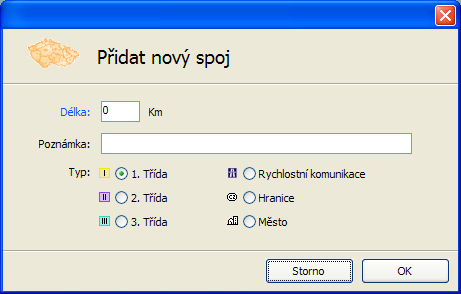
spoje. Poté se vyvolá dialogové okno pro zadání údajů nového (respektive
úpravu stávajícího) úseku. Pro definování úseku je nutné vepsat délku
úseku, a také zvolit typ úseku. Pole Poznámka slouží k
vepsání názvu pozemní komunikace. Pokud je již mezi zvolenými body úsek
definován, bude v lokální nabídce úprav kilometrovníku zpřístupněna volba na
smazání úseku. Nelze definovat dva různé úseky mezi dvěma stejnými body.