4.2 测试操作
From FocalTech
| 4.2 测试操作 |
下面介绍测试的基本情况。
启动软件,显示的即是测试页面,如下图所示:
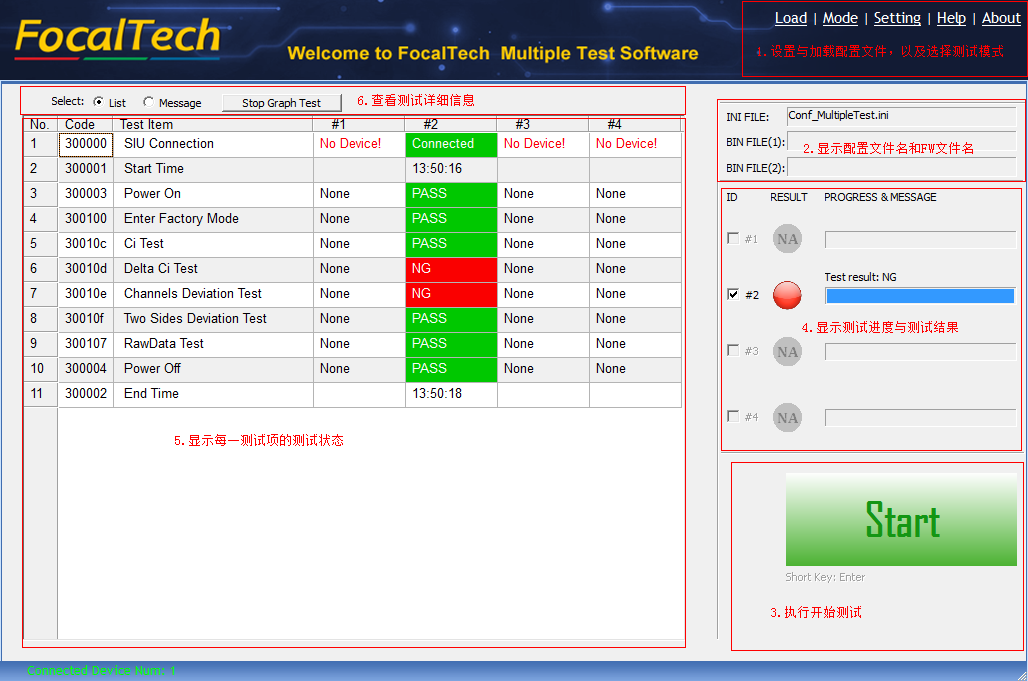
下面介绍测试的详细过程。
一、初始化配置
1.手动加载:启动程序,点击蓝色导航栏右上角的“Load”菜单,加载配置文件。如需要烧录FW文件,则在弹出提示后再选择FW文件。
2.自动加载:
a.自动加载.ini配置文件:先将配置好的.ini文件放入软件指定的相对位置:"FT Multiple Test_XX\AutoLoad\Conf"文件夹中,之后启动程序,即会自动加载配置文件;如果没有提前放置该.ini文件,则操作如同手动加载一样,需要点击蓝色导航栏右上角的“Load”菜单,加载配置文件。
b.自动加载FW文件:先将需要烧录的FW文件放入软件指定的相对位置:"FT Multiple Test_XX\AutoLoad\IC_Firmware"文件夹中,之后启动程序,即会自动加载提前放置于该文件夹中的文件;如果需要烧录FW文件,但是没有提前在该文件夹中放置FW文件,则会弹出提示框提示选择FW文件。
二、开始测试
执行开始测试的操作是多样的。为满足客户的需要,软件提供的执行开始测试操作,包括“Start”按钮、快捷键、SN、连接TP自动测试,以及接收到GPIO外部信号开始测试等多种。下图介绍每个模式支持的执行方式:
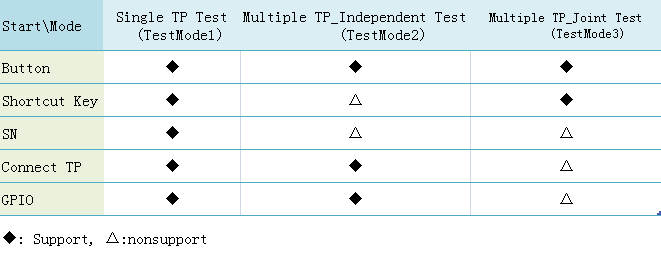
三、测试过程
测试过程中,在列表中当前测试项会实时显示测试状态,黄色背景的“Testing”表示在进行测试,绿色背景的“PASS”表示此项测试结果是PASS,红色背景的“NG”表示此项测试结果是NG,“None”表示此项未测试。
软件右边有专门区域显示测试进度与测试结果,如上图的“4.显示测试进度与测试结果”。
四、测试结果
根据每一个测试项的测试情况来判断测试结果。如果所有测试项的测试情况都为PASS,则测试结果为PASS;如果有一个或以上的测试项的测试情况为NG,则测试结果为NG。
“4.显示测试进度与测试结果”的RESULT列用指示灯显示测试结果。绿色为PASS,红色为NG,测试过程为黄色,初始化状态为灰色。
五、查看测试结果
测试完成后,可以查看详细的测试信息。点击“Message”单选框,出现信息文本框,选择Select Info里对应的设备号,就可以看到详细的测试信息。点击“Save”按钮可以保存当前显示测试信息。
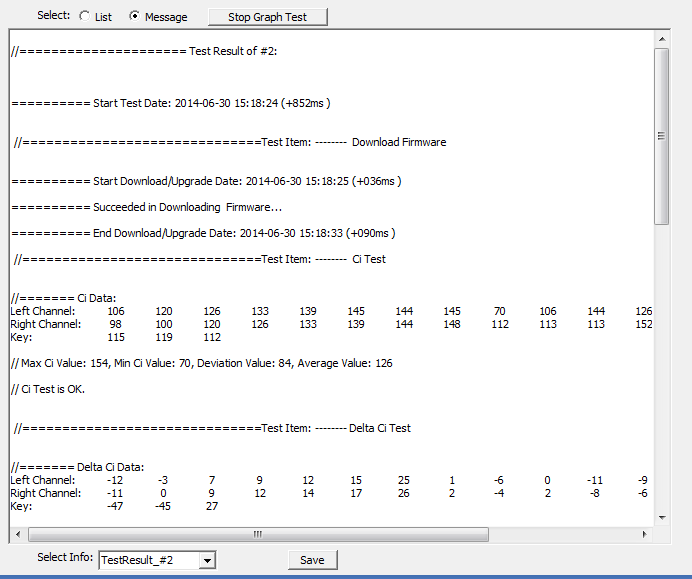
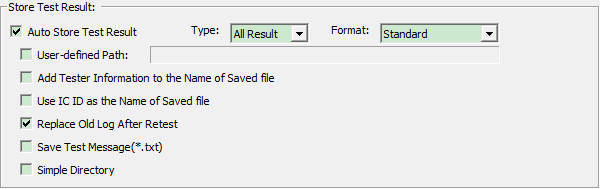
若要自动保存测试信息,需要在配置文件设置相应的功能,即在Common Config页面勾选“Save Test Message(*.txt)”复选框,如下:
Copyright 2010-2015 FocalTech-Systems Co.,Ltd. All rights reserved