Basisfuncties
From XA-A55CL

BasisfunctiesMuziekbestanden overzetten naar uw digitale audiospeler
In deze handleiding wordt de procedure voor het overzetten van bestanden uitgelegd aan de hand van de Windows Media Player 9.
PAS OP:
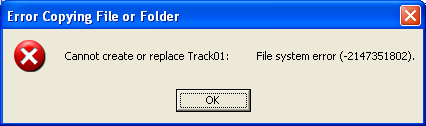
Ter bescherming van auteursrechten heeft de digitale audiospeler een bepaalde beperking voor het gebruik van muziekbestanden. MP3, WMA en WMA-DRM bestanden die in de toestel zijn opgeslagen, kunnen niet naar andere media, bijvoorbeeld een PC of HDD, worden gekopieerd of verplaatst. Indien u probeert bestanden te overschrijven, zullen bestanden met dezelfde namen van een PC of HDD worden gewist. Indien u probeert bestanden te kopiëren of te verplaatsen, verschijnt een dergelijke, als hieronder getoonde foutmelding (Bij deze procedure wordt gebruik gemaakt van de Engelse schermen).
Bijv.: Indien u probeert het "Track01" bestand naar de PC te kopiëren of te verplaatsen.
De hieronder getoonde mededeling verschijnt met Windows XP. Indien u een ander Windows besturingsprogramma gebruikt, verschijnt mogelijk een andere mededeling.
U kunt geen muziekbestanden op de digitale audiospeler van uw PC afspelen.
OPMERKINGEN:
ALLEEN Windows 98SE: U moet de USB-driver installeren voordat u de digitale audiospeler voor het eerst aansluit op uw PC. Zie "Installatie stuurprogramma (ALLEEN Windows 98SE)".
De speler aansluiten op uw computer
De LED-indicator van de digitale audiospeler begint te knipperen en de verbinding wordt tot stand gebracht.
De verwijderbare schijf ("JVC_XA_A" met Windows XP) verschijnt in "Deze Computer".
OPMERKING:
Wij dragen geen enkele verantwoordelijkheid voor enige vorm van verlies of voor een wijziging in de bestanden die zijn opgeslagen in het interne geheugen van de digitale audiospeler.
Muziekbestanden overzetten
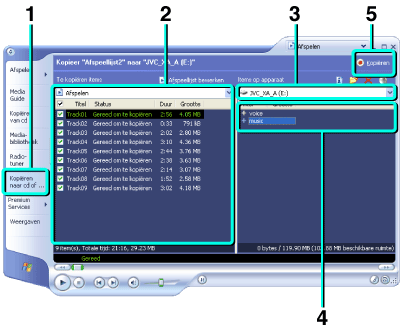
Kies de muziekbestanden die u wilt overzetten in de linker kolom van Windows Media Player. Selecteer de digitale audiospeler als het apparaat (device) waarop de muziek staat in de rechter kolom van Windows Media Player. Windows Media Player herkent de digitale audiospeler als een "Verwijderbare schijf" (JVC_XA_A" met Windows XP)".
Windows Media Player herkent de digitale audiospeler niet indien in bepaalde gevallen werd gestart alvorens de verbinding werd gemaakt. U moet in dat geval Windows Media Player even stoppen, en weer opnieuw starten.
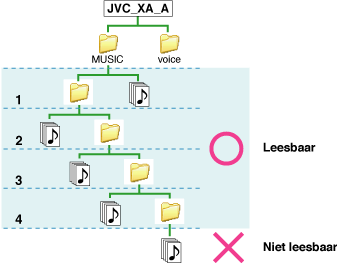
Selecteer de map Music (Muziek) op de digitale audiospeler als de bestemming waarnaar u de bestanden wilt overzetten. U kunt muziekbestanden naar een andere map in de "music" map versturen. Dit toestel kan muziekbestanden in de mappen tot de 4de laag lezen.
Klik op "Kopiëren" ("Sync" met Windows Media Player 10) om te beginnen met het importeren van de muziekbestanden vanaf uw computer naar de digitale audiospeler. De LED-indicator van de digitale audiospeler knippert soms terwijl de bestanden worden overgezet.
Na het versturen moet u de digitale audiospeler van de PC ontkoppelen met gebruik van "Safety Remove Hardware" . (Bij gebruik van Windows 98SE, moet u het voltooien van het versturen bevestigen en vervolgens de digitale audiospeler ontkoppelen.)
PAS OP:
MP3, WMA en WMA-DRM bestanden die in de toestel zijn opgeslagen, kunnen niet naar andere media, bijvoorbeeld een PC of HDD, worden gekopieerd of verplaatst. Indien u probeert bestanden te overschrijven, zullen bestanden met dezelfde namen van een PC of HDD worden gewist.
Controleer de eigenschappen van muziekbestanden in dit toestel niet indien u Windows 98SE gebruikt. Windows Explorer wordt anders namelijk geforceerd afgesloten.
OPMERKINGEN:
U kunt de playlist die gemaakt is met Windows Media Player niet gebruiken.
Indien er utiliteitenprogramma's als bijvoorbeeld anti-virus software of een programma voor het bewerken van muziekbestanden op uw PC zijn geïnstalleerd, kunt u mogelijk niet van/naar de digitale audiospeler kopiëren, versturen en wissen. U moet in dat geval de andere programma's even pauzeren of sluiten.
U kunt tevens andere bestanden dan WMA-DRM naar de digitale audiospeler versturen door deze te verslepen. Kopieer muziekbestanden naar de "music" map. Muziekbestanden buiten de "music" map kunnen worden afgespeeld, maar ze kunnen echter niet met gebruik van de weergavelijst worden weergegeven.
Tijdens het slepen van de muziekbestanden naar de speler kunt u de opdracht "Kopiëren" gebruiken om bestanden te selecteren. Als u tijdens deze procedure de opdracht "Knippen" gebruikt, kunt u de muziekbestanden en -mappen op uw computer kwijtraken.
Bij gebruik van Windows Media Player 10, worden de muziekbestanden naar een andere map dan de "music" map verstuurd. Verplaats de bestanden naar de "music" map nadat deze bestanden met Windows Explorer of met een ander programma werden verstuurd.
U kunt muziekbestanden direct naar de "music" map versturen door "Create folder hierarchy on device" van Windows Media Player 10 te activeren. Zie het "help" bestand van Windows Media Player 10 voor details.
De digitale audiospeler wordt mogelijk later bij het hervatten niet door de PC herkend wanneer de PC in de energiebesparingsfunctie (inslaapfunctie) schakelt tijdens het verbinden. Ontkoppel in dat geval de digitale audiospeler even van de PC en sluit weer opnieuw aan.